

Die Challenge:
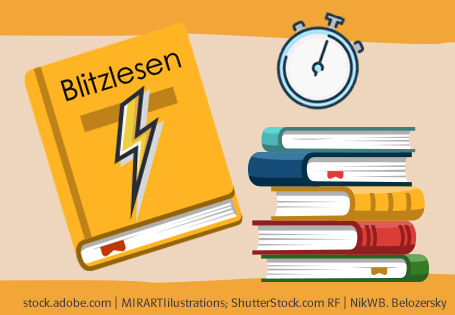
Was eine Aufregung! Das erste Video für den YouTube-Kanal des Ernst Klett Verlags ist im Kasten. Meine Lieblingsmethode zur Leseförderung war gewünscht und darüber musste ich nicht lange nachdenken. Es gibt ja wirklich viele Möglichkeiten und Methoden, das Lesen zu fördern. Eines sollten sie jedoch alle gemeinsam haben: die Lesemotivation steigern und den Kindern richtig Spaß machen. Also habe ich mich für das Blitzlesen entschieden.
Meine Entscheidung: Blitzlesen
Blitzlesen habe ich durch den Zebrafanclub kennen und lieben gelernt. Fleißig habe ich die Kärtchen ausgeschnitten, die man sich dort kostenlos herunterladen kann. Und dann musste ich ganz schnell blättern, weil meine Kids direkt Vollgas gaben. Da kommt man ganz schön ins Schwitzen!
Nun bin ich ja gewissermaßen digitalaffin unterwegs und habe mir deshalb überlegt, wie ich das Ganze digital umsetzen könnte. Mit eigenem Wortschatz, leicht editierbar und auch als Klassenspiel durchführbar. Nachdem ich zunächst einige Apps und Internettools getestet habe, beschloss ich, das Spiel mit einem Präsentationsprogramm selbst zu erstellen.
Blitzlesen als Präsentation vorbereiten
Das erste Austesten erforderte zugegebenermaßen Geduld. Mal erschienen die Wörter zu schnell oder blieben zu lange. Auch mit dem Folienübergang hakte es anfangs doch ziemlich. Doch irgendwann hatte ich die richtigen Einstellungen heraus und konnte in Serienproduktion gehen ?.
Blitzlesen gemeinsam in der Klasse
Meist spiele ich Blitzlesen als Klassenspiel. Dazu setze ich die Kids im Halbkreis vor die interaktive Tafel. Die Blitzlese-Präsentation klicke ich an meinem Tablet weiter. Die Kinder flüstern leise die erscheinenden Wörter in die Runde. Bereits nach ein paar Runden flüstern sie im Chor und befinden sich im Blitzlese-Flow. Perfekt für ein bisschen Spaß zwischendurch … manchmal klicke ich immer schneller weiter und die Kinder flüstern immer schneller mit.
Oder ich stoppe abrupt und fahre den Lesezug langsam wieder an. Ja, ihr habt richtig gelesen: Lesezug. Oder Lesebus. Wie auch immer, im Grunde ist dieses gemeinsame chorische Lesen ein groooooßes Lesetandem. Leseschwache Kinder werden einfach mittransportiert und profitieren von dieser Methode ungemein.
Du möchtest Blitzlesen ebenfalls digital einsetzen?
Im YouTube-Video findest du ein kleines Tutorial, wie du dir selbst eine Vorlage nach deinen Wünschen erstellen kannst. Doch es geht noch einfacher …
Et voilà: Eine Fix-und-fertig-Blitzlesen-Vorlage! Mit dieser Vorlage kannst du dir dein Blitzlesen-Training einfach und schnell selbst erstellen. Dazu fügst du die gewünschten Wörter in die Vorlage ein und speicherst die Datei neu ab. Zackzack eine neue Variante erstellt!

Eine Frage hätte ich noch an euch…
- Habt ihr das Video auf YouTube bereits gesehen?
- Setzt ihr Blitzlesen im Unterricht ein?
Schreibt doch gerne in die Kommentare ?.
Bis dahin, macht‘s gut!
Eure Susanne


Danke sehr für Dein tolles Video. Ich habe mich gleich daran versucht, eine Präsentation zu erstellen, hat auch schon gut geklappt. Wie kann ich eine passende Schriftart in Keynote einfügen?
Ich finde Deinen Beitrag sehr inspirierend und werde es gleich nächste Woche in der Klasse probieren, dankeschön!
Hallo liebe Andrea,
wenn du ein Wort markierst, kannst du in der rechten Seitenleiste die Schriftart ändern. Im Video auf Youtube zeige ich das auch.
Solltest du neue Schriftarten installieren möchten, so geht das bei iOS sehr gut mit einem Hilfsprogramm. Dann bitte nochmals melden…
Liebe Grüße,Susanne
Ich nutze Blitzlese-Karten. Dabei habe ich unterteilt grüne Kärtchen: wörter mit zwei oder drei Buchstaben, gelbe karten: mit vier Buchstaben, rote: mit 5 und mehr Buchstaben. Die Kinder nehmen sich eine Stoppuhr, stellen sie auf eine Minute und lesen die Kärtchen. In den Blitzlesepass tragen sie die Anzahl, Datum und den Farbpunkt ein.schaffen sie alle grünen Karten, nehmen sie die nächste Farbe.
Das hört sich toll an!!!
Ich habe auch die Kärtchen vom Zebra-Fanclub benutzt. Oft kann man sie gar nicht schnell genug greifen. Die digitale Variante finde ich sehr ansprechend und noch motivierender. Das werde ich sicher ausprobieren. Herzlichen Dank für die tolle Erklärung und besonders für die Vorlage!
Liebe Susanne,
vielen Dank, dass ist toll und so einfach. Könntest du neben der Pptx Vorlage auch seine Keynote-Vorlage abspeichern? Lieben Gruß
Du kannst die pptx-Vorlage auch einfach in Keynote öffnen und bearbeiten :-)
Liebe Susanne, ich habe dein Video gesehen und mich sofort an die Arbeit gemacht … Morgen starte ich also nach den hessischen Herbstferien in meiner ersten Klasse mit meinen zwei neuen Blitzlesen-Präsentationen zum Thema „Blitzlesen – Buchstaben“ (zur Wiederholung und „Abklopfen“, ob sich meine Koalas noch an alles erinnern) und „Blitzlesen – Wörter mit den Buchstaben L, O, E, A, M, P“. Alles Dank deines Tutorials fix entstanden. Außerdem habe ich mir auch gleich noch eine Präsentation zum Thema „Schnellblick – Fingerbilder“ erstellt. Natürlich auch entsprechend deiner Anleitung. Ich bin gespannt! Vielen Dank für deinen tollen Input! Herzliche Grüße von Stefanie
Wow! Dann bist du ja richtig in Produktion gegangen :-)
Hallo, die Vorlage ist ja sehr umfangreich. Super! Kann man die Geschwindigkeit der Animation im Ganzen ändern oder muss man immer die einzelne Folie anwählen? Und welche Wörter sind die 190 Folien? Sind es die, die auch zum Ausdrucken als Download zur Verfügung stehen?
Liebe Romina,
danke für deine Nachricht. Wir freuen uns über dein positives Feedback zur Vorlage. :)
Die Animation kannst du nicht im Ganzen ändern aber du hast die Möglichkeit, es einmal zu machen und diese Folie dann zu duplizieren und die Wörter entsprechend abzuändern. Beantwortet das deine Frage?
Bei deiner zweiten Frage musst du uns noch etwas auf die Sprünge helfen, was du damit genau meinst bzw. worauf sich diese genau bezieht?
Wir freuen uns auf deine Rückmeldung!
Viele Grüße vom Grundschul-Blog-Team
Hallo Susanne,
ich bin heute auf dein Video gestoßen und bin total begeistert!
Leider existiert bei mir das Thema „Dynamisch hell“ nicht. Auch die tolle Schulschrift ist nicht dabei…
Wo kann ich beides finden und hinzufügen?
LG Angela
Hallo Angela,
Bitte überprüfe, ob deine Keynote-Version aktuell ist oder du ggf. ein Update durchführen kannst.
Die Schulschrift musst du vorab auf deinem Endgerät installieren.
Liebe Grüße,
Susanne
Hallo Susanne,
danke für das großartige Video. Das Blitzlesen möchte gern in den nächsten Wochen einführen, da endlich die digitale Tafel da ist! Ich bin gespannt wie die Effekte in der Klasse sein werden. Die Blitzlesekarten nutze ich schon länger in der Förderung.
Viele Grüße
Cornelia
Herzlichen Dank fürs tolle Tutorial. Habe ich sogleich ausprobiert, funktioniert wunderbar. Der einzige Nachteil ist, dass man die Geschwindigkeit nicht für alle Folien respektive für die ganze Präsentation hinterher ändern kann. Ich arbeite als Logopädin und habe verschieden schnelle Leser:innen, da müsste ich wohl verschiedene Präsentationen mit verschieden schnellen Abläufen erstellen.
Gruss Evelyne
Mir wird angezeigt, dass die Datei beschädigt ist. Was muss ich tun?
Liebe Isi,
wir haben die Datei geprüft. Bei uns gibt es keine Probleme, weder mit dem Dowmload (in verschiedenen Browsern) noch beim Öffnen mit PowerPoint. Vielleicht versuchst du es noch mal mit einem anderen Gerät? Melde dich gern noch einmal, wenn es nicht klappt und wir finden eine Lösung.
Viele Grüße
Nicole vom Grundschul-Blog-Team
Hallo, danke für diese nützliche Vorlage. Leider bin ich unfähig, die Anzeigedauer der Wörter zu ändern. Wo/wie kann ich das einstellen? (Ich war auf dem Reiter Animationen, habe das Textfeld markiert und die die Anzeigedauer verändert, aber trotzdem entschwindet das Wort viel zu schnell. Beim Reiter Übergänge habe ich es auch probiert, kein Erfolg.) Vielen Danke und liebe Grüße, Susi
Liebe Susi,
danke für deinen Kommentar. Im Reiter Animationen klickt man den „Animationsbereich“ an. Dann erscheinen je Folie zwei Zeilen. Markiert man die untere Zeile, kann man dann die Verzögerung einstellen (z.B. auf 1 Sekunde). Leider muss man es für jede Folie einzeln machen. Wenn du uns deine E-Mail-Adresse sendest (gern direkt an mailto:grundschul-blog@klett.de), können wir dir auch gern eine kleine Screenshot-Anleitung zukommen lassen.
Herzliche Grüße
Nicole vom Grundschul-Blog-Team
Vielen Dank, ich habe es gefunden. Super!
Hallo Susanne,
Deine Vorlage mit dem Blitzlesen wäre der Hammer! Bei mir steht leider auch immer, dass die Datei beschädigt sei. Gibt es da eine Lösung?
Liebe Grüße
Hallo Julia,
vielen Dank für deinen Kommentar. Wir haben die Datei geprüft und diese funktioniert bei uns problemlos. Vielleicht hast du die Möglichkeit es auf einem anderen Gerät zu probieren?
Herzliche Grüße
Nicole vom Grundschul-Blog-Team
Toll! Genau danach habe ich gesucht. Vielen herzlichen Dank für die Zeitersparnis.
Liebe Kolleginnen und Kollegen,
vielen dank für die hervorrande und ansprechende Vorlage.
Ich habe diese für das Blitzlesen von Buchstaben eingesetzt.
Vor diesem Hintergrund hätte ich die Frage, ob es möglich wäre, die Schriftart in der Vorlage zu ändern? Das kleine l ist für Kinder der ersten und zweiten Klasse nicht von einem großen I zu unterscheiden. Ich würde mich sehr freuen, wenn die Vorlage angepasst werden würden.
Über eine Antwort freue ich mich.
Mit freundlichen Grüßen
Annette A.
Liebe Annette,
vielen Dank für den Kommentar. Da es sich bei einer PowerPoint-Präsentation um eine offene Datei handelt (also noch editierbar), muss hier eine Systemschriftart benutzt werden, die jeder auf dem Computer hat, damit nicht alles durcheinandergerät. Wir haben hier eine Schriftart ausgewählt, die wenigstens das offene kleine a enthält. Gern können Sie die Schrift mit einer anderen geeigneten Schriftart (im Internet zum Download zu finden) selbst ersetzen. Andere Materialien bieten wir meist nur noch als PDF an, da dann eine unserer passenden Schriftarten (meist wie im Lehrwerk) genutzt werden kann. Diese Dateien sind dann aber nicht mehr von den Lehrkräften editierbar.
Viele Grüße
Nicole vom Grundschul-Blog-Team
Leider kann ich die Datei bei Powerpoint nicht öffnen. Gibt es da einen Fehler?
Hallo Sibylle,
wir können keinen Fehler feststellen, die Datei lässt sich downloaden und ganz normal in PowerPoint öffnen und bearbeiten. Eventuell ist die verwendete PowerPoint-Version (97-2003) zu alt, dann kann leider die .pptx–Datei nicht geöffnet werden.
Viele Grüße
Nicole vom Grundschul-Blog-Team
Liebe Kolleginnen und Kollegen,
die Vorlage ist wirklich toll! Ich würde sie gerne im Unterricht einsetzen. Es wäre aber auch toll, wenn ich den Schülern eine Version davon oder sogar erst einmal diese in der TaskCard hochladen könnte. Allerdings weiß ich nicht, ob ich das darf und möchte nichts falsch machen. Könntet ihr mir bitte sagen, ob ich eure Version dort einstellen darf und wenn nicht, ob ich die Vorlage einfach mit meinen Wörtern abändern darf?
Liebe Sarah,
wenn es eine TaskCard ist, die du nur für deine Klasse(n) vorbereitest, ist das problemlos möglich. :-) Du kannst auch eine Version mit deinen eigenen Wörtern erstellen, dafür ist die Vorlage ja gedacht.
Viele Grüße
Nicole vom Grundshcul-Blog-Team
Vielen lieben Dank für die schnelle Antwort!