



Klett ist jetzt auf TaskCards: Kennt ihr schon die neue digitale Pinnwand TaskCards? Klett ist jedenfalls begeistert und deshalb haben wir einige Stoffverteilungspläne auf TaskCards erstellt. Schaut euch hier an, wie diese aussehen und wie ihr diese tollen Pinnwände ganz leicht in Wochenpläne umwandeln könnt.
TaskCards – Was ist das und was hat Klett damit vor?
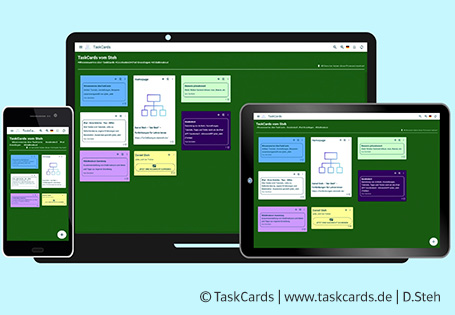
Die digitale Pinnwand TaskCards nutzt Kacheln, um Inhalte übersichtlich und auf moderne Weise darzustellen. Wer „Padlet“ kennt, wird Ähnlichkeiten feststellen. TaskCards ist aber 100% DSGVO-konform und „Padlet“ in einigen Punkten deutlich voraus. TaskCards bietet also die Möglichkeit jeglichen Inhalten, wie beispielsweise Unterrichtsmaterialien, eine strukturierte Oberfläche zu geben, die nicht nur gut aussieht, sondern auch einiges kann.
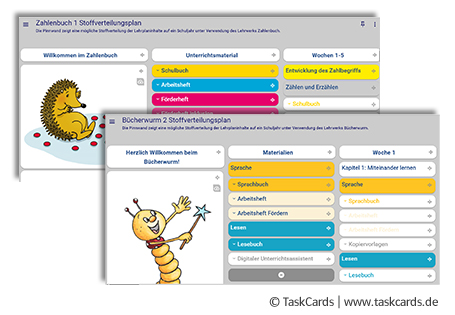
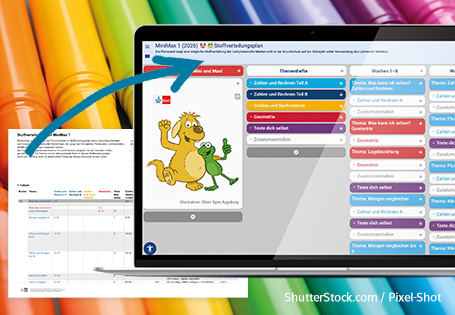
Wir haben dies genutzt, um unsere Stoffverteilungspläne etwas aufzupolieren. Mal ehrlich: unsere Stoffverteilungspläne waren schon übersichtlich, aber mit TaskCards setzen wir noch einen drauf.

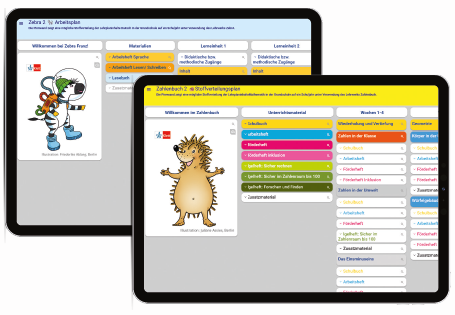
Digitale Pinnwand bei TaskCards: Beispiel Zebra
Wie könnt ihr unsere Stoffverteilungspläne auf TaskCards nutzen?
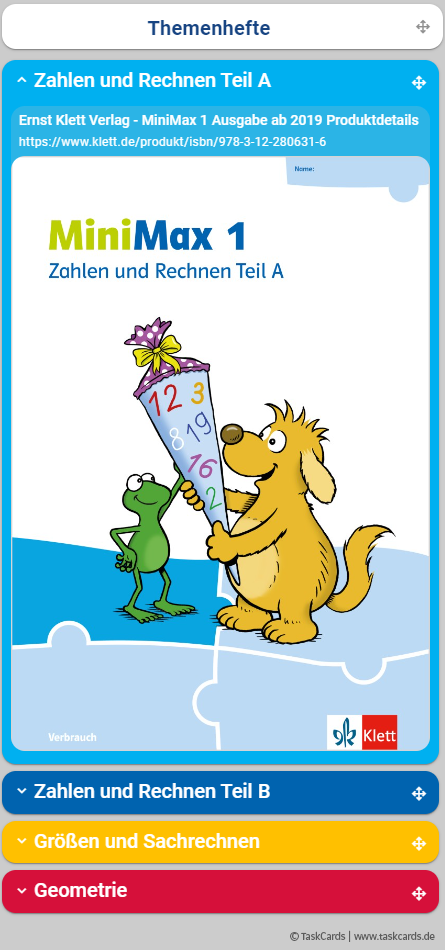
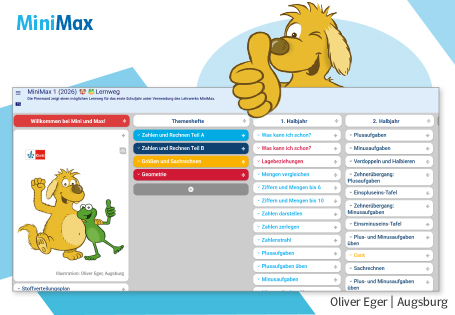
Folgt einfach den unten stehenden Links und ihr gelangt auf die von Klett veröffentlichten Pinnwände auf TaskCards. Bisher haben wir die Stoffverteilungspläne von MiniMax und die Arbeitspläne von Zebra mit TaskCards erstellt. In diesen findet ihr zunächst alle Materialien der Lehrwerksreihe aufgeführt.
Das Beste: Fehlt euch davon etwas, klappt ihr einfach die Kachel aus, klickt auf das Bild und ihr gelangt direkt zum Produkt in unseren Webshop, wo ihr euch dieses ganz schnell bestellen könnt. Habt ihr alle Materialien? Dann kann es losgehen!
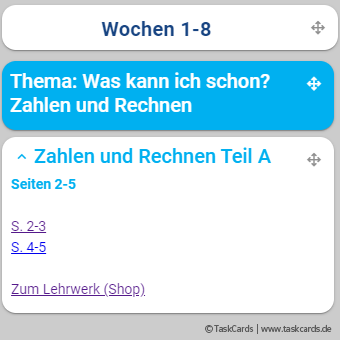
In der oberen Zeile findet ihr, wie gewohnt, unseren Vorschlag des Zeitbedarfs der jeweiligen Themenblöcke des gesamten Schuljahres. Darunter findet ihr das dazugehörige Thema. Jede weitere Kachel dieser Spalte ist ein Produkt der Lehrwerksreihe, welches in diesem Thema zum Einsatz kommt. Natürlich haben wir für euch gleich die passenden Seitenzahlen dazu aufgeführt.
Ihr arbeitet mit dem Digitalen Unterrichtsassistenten? Stellt euch vor, dass ihr ab jetzt nur noch auf die Seitenzahlen klicken müsst, damit ihr zur passenden Seite im Digitalen Unterrichtsassistenten kommt! Richtig gelesen! Nur noch ein Klick und ihr könnt euren Stoffverteilungsplan nutzen, um auf die passende Seite für den Unterricht zu gelangen.
Bei den Arbeitsplänen von Zebra ersetzen Lerneinheiten die vorgeschlagenen Zeiträume. Innerhalb einer Lerneinheit findet ihr nicht nur das Thema, sondern auch didaktisch-methodische Zugänge, den ungefähren Zeitumfang und auch hier, ihr ahnt es schon: die wichtigsten Produkte mit den passenden Seitenzahlen und den Links, die euch direkt in den Digitalen Unterrichtsassistenten auf die zugehörige Seite führen.
Wichtig:
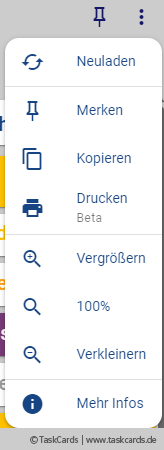
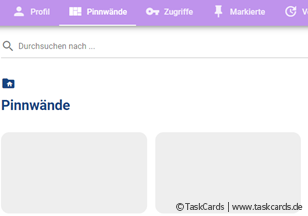
Voraussetzung für das Bearbeiten der Stoffverteilungspläne auf TaskCards ist ein eigener Account. Nach der Anmeldung könnt ihr euch den gewünschten Plan über die drei Punkte oben rechts im Fenster einfach kopieren. Der kopierte Plan erscheint dann unter dem Reiter „Pinnwände“ auf eurem persönlichen Account und schon kann das Personalisieren des Plans losgehen.
So macht ihr aus euren Stoffverteilungsplänen ganz einfach einen Wochenplan:
Wir hoffen, dass ihr bereits jetzt begeistert all euren lieben Kolleginnen und Kollegen von den tollen Neuigkeiten berichtet habt, aber das ist noch längst nicht alles: Für alle Wochenplan-Fans bietet TaskCards die Möglichkeit, die Inhalte der Pinnwand ganz leicht in einen Wochenplan einzubauen.
Wie macht ihr das? Voraussetzung: Ihr habt einen TaskCards-Zugang.
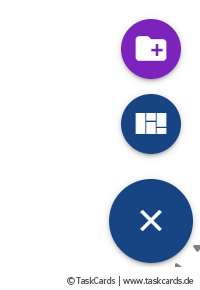
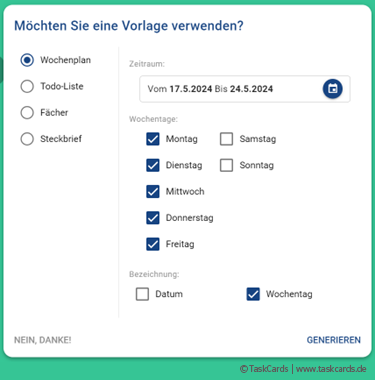
- Schritt 1: Ihr erstellt eine eigene Pinnwand über TaskCards. Dafür klickt ihr unten rechts auf das „+“ und auf das Symbol darüber. Nach der Erstellung, gebt ihr an, dass dies eine Wochenplan-Vorlage sein soll.
- Schritt 2: Die Inhalte zum Befüllen dieser Vorlage holt ihr euch aus eurem bereits kopierten Klett-Stoffverteilungsplan.
Dazu könnt ihr einzelne Kacheln des Stoffverteilungsplans in euren Wochenplan übertragen. Dies geht über die drei Punkte oben rechts in jeder Kachel. Jetzt könnt ihr auf „übertragen“ gehen und wählt anschließend aus, wohin ihr die Kachel übertragen wollt. Dazu wählt ihr einfach den entsprechenden Tag eures Wochenplans aus – fertig!
Tipp:
Wählt ihr beim Übertragen „Original behalten“ aus, bleiben die Inhalte, die ihr übertragen wollt im Klett-Stoffverteilungsplan erhalten.

Viel Spaß beim Ausprobieren wünschen euch Laura Oertel und Dominik Barthen!

Das ist ja großartig! Leider kann ich die Zebra Arbeitspläne nicht finden… Liegt der Fehler bei mir oder kommen die erst bald raus?
Hallo Lena,
vielen Dank für deinen Kommentar. Zurzeit gibt es ein technisches Problem und wir arbeiten an einer Lösung. Bald werden die Arbeitspläne wieder zu finden sein.
Viele Grüße
Nicole vom Grundschul-Blog-Team
Liebe Lena,
die Arbeitspläne von Zebra und die Stoffverteilungspläne von MiniMax sind jetzt direkt über Links im Blogbeitrag aufrufbar.
Viele Grüße
Nicole vom Grundschul-Blog-Team
Wie toll, ich liebe Task-Cards. Ich hoffe es kommt bald eine für euren Nussknacker.
Hallo liebe Anja, ich gebe den Wunsch gern weiter an das Nussknacker-Team:).
Viele Grüße
Monique vom Grundschul-Blog-Team
Hallo,
gibt es das auch für Piri?
LG
Hallo, noch nicht, aber wir arbeiten eifrig daran. Es werden jetzt zunehmend neue TaskCards erscheinen. Hier im Blog halten wir dich auf dem Laufenden. Schau regelmäßig vorbei.
Viele Grüße
Monique vom Grundschul-Blog-Team
Toll! Herzlichen Dank für die TaskCards! Ich hoffe sehr, dass die anderen Stoffverteilungspläne der Lehrwerke, ich nutze z. B. Frohes Lernen 34, auch auf TaskCards erscheinen werden. ;-)