

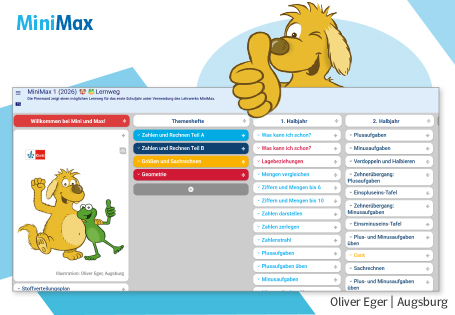
Lernwege mit TaskCards digital sichtbar machen
In der Grundschule ist es besonders wichtig, den Lernweg für Kinder transparent zu machen. Dafür bieten sich verschiedene Wege an: Sei es am Smartboard, an der Tafel oder mit Karten, die im Klassenzimmer aufgehängt werden.
Wenn die Schülerinnen und Schüler sehen, was sie bereits geschafft haben und was als Nächstes kommt, gibt es ihnen Sicherheit und Orientierung.
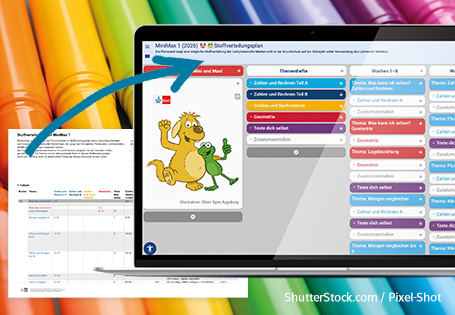
Mit TaskCards haben wir den Lernweg passgenau zur MiniMax Neubearbeitung für euch als reduzierten und möglichen Fahrplan durch das Schuljahr digital aufbereitet.
Das Beste daran ist, dass ihr den Lernweg sofort einsetzen und bei Bedarf flexibel an eure Lerngruppe anpassen könnt.
Was ist TaskCards eigentlich und wie werden die Lernwege visualisiert?
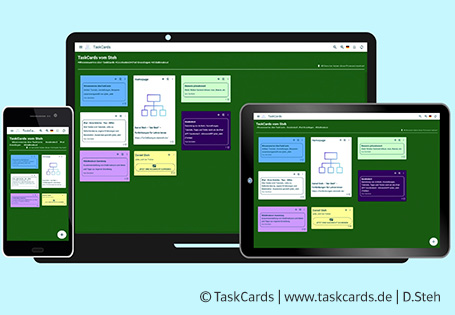
TaskCards ist eine digitale, datenschutzkonforme Pinnwand, auf der Inhalte übersichtlich auf Kacheln dargestellt und individuell angepasst werden können.
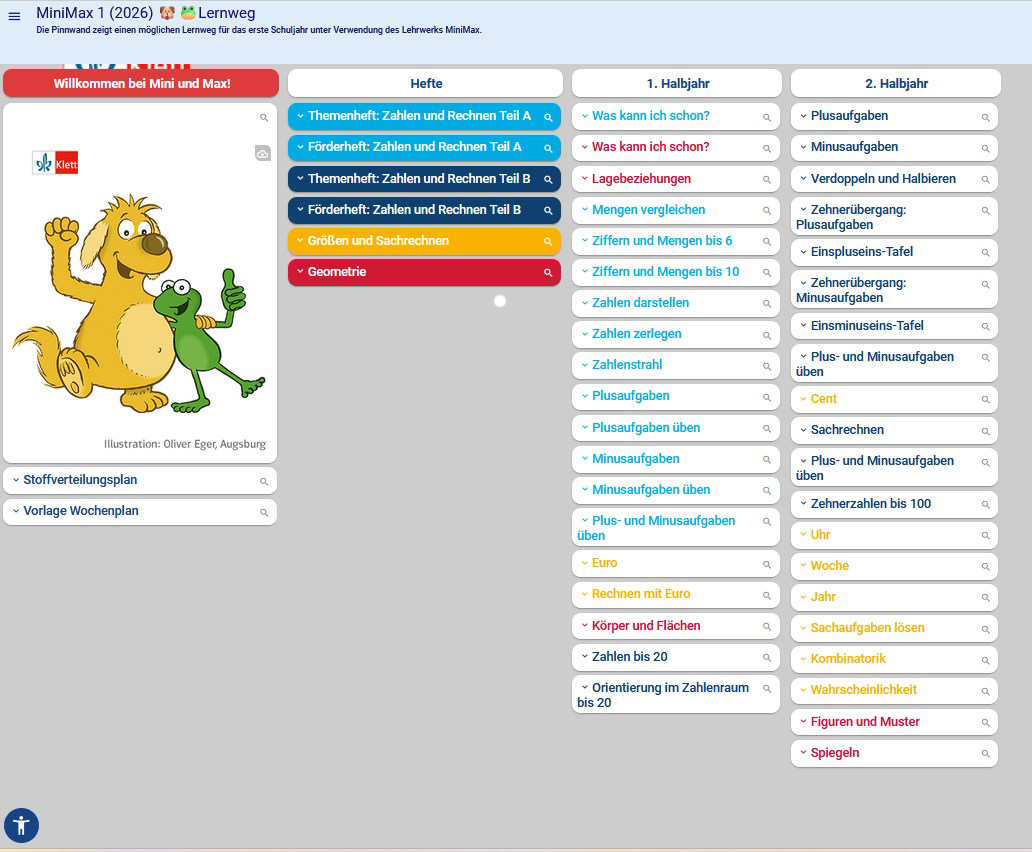
Der Lernweg ist zweispaltig aufgebaut und in das erste und zweite Halbjahr gegliedert.
Die Kacheln haben wir mit den Kapitelüberschriften der Themenhefte versehen und diese in der entsprechenden Themenheftfarbe markiert, um euch die Orientierung zu erleichtern.
Grundschul-Blog-Unterrichten-Mathe-MiniMax2026-TaskCards-Lernweg
Lernweg 1. und 2. Halbjahr mit Kapitelüberschriften
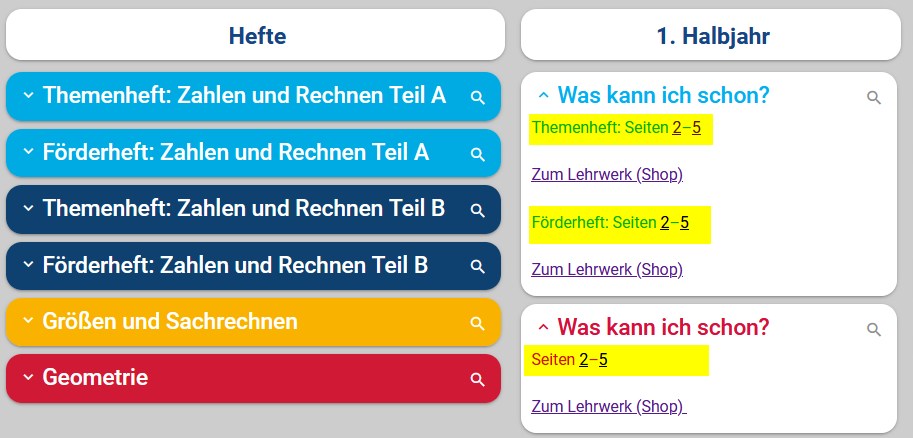
Mithilfe von Verlinkungen zu den Themenheftseiten bzw. zu den seitengleichen Förderheftseiten im Digitalen Unterrichtsassistenten unterstützen wir euch bei der Durchführung von Unterricht und geben den Kindern Orientierung.
Je nach Bedarf könnt ihr den Lernweg noch individuell anpassen.
Grundschul-Blog-Unterrichten-Mathe-MiniMax2026-TaskCards-Verlinkungen
Verlinkungen zum Digitalen Unterrichtsassistenten
Wichtig zu wissen ist, dass ihr für eine Bearbeitung auf TaskCards einen eigenen Account benötigt. Nach der Anmeldung könnt ihr euch den Lernweg über die drei Punkte oben rechts im Fenster kopieren. Der kopierte Plan erscheint bei euch unter dem Reiter „Pinnwände“ auf eurem persönlichen Account.
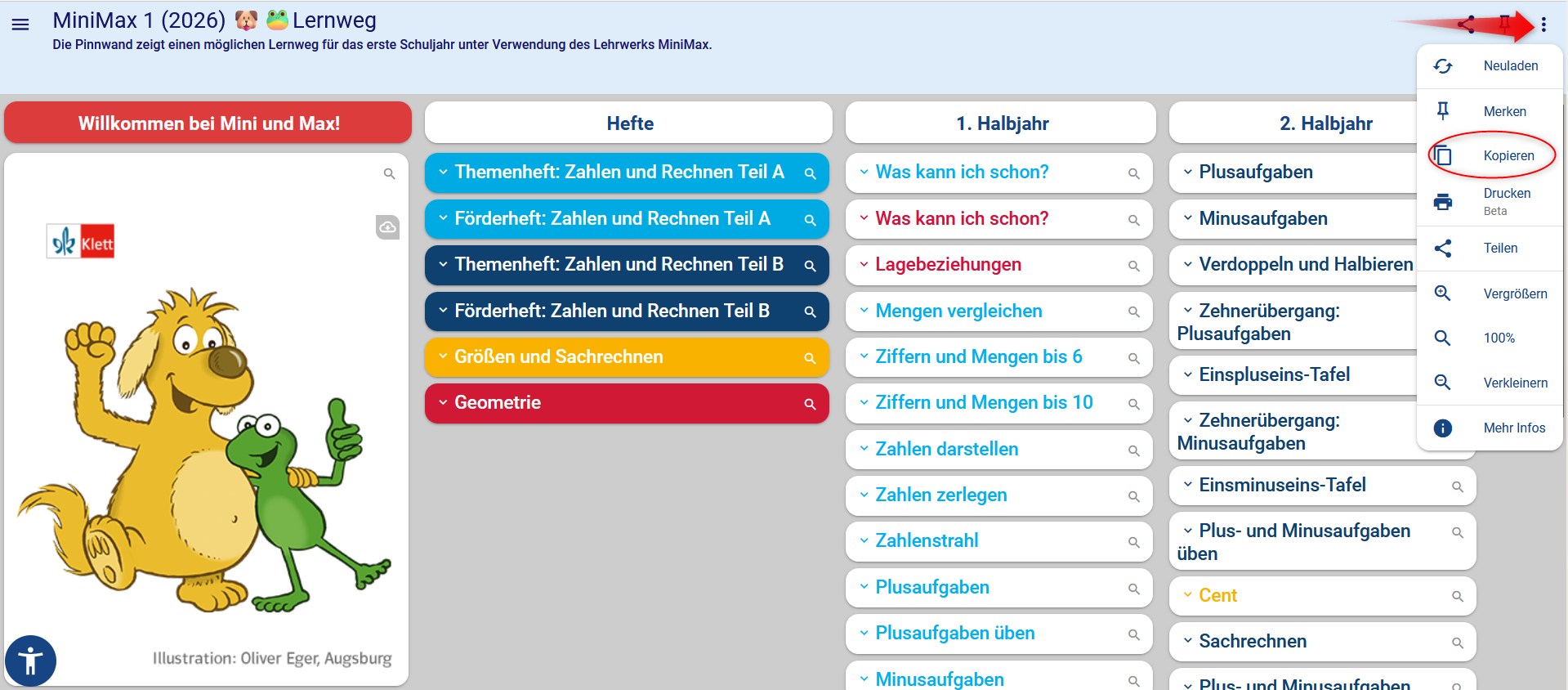
Grundschul-Blog-Unterrichten-Mathe-MiniMax2026-TaskCards-Lernweg-kopieren
TaskCard zur eigenen Bearbeitung kopieren
Zum Beispiel könnt ihr farbige Hervorhebungen nutzen, um bereits erledigte oder aktuelle mathematische Themen zu highlighten.
Tipp: Falls ihr auch das „✅“ in den Text einfügen wollt, dann könnt ihr das mit der gedrückten Windows-Taste + . (Punkt) machen. Auf dem Mac geht das mit der Tastenkombination Fn + E.
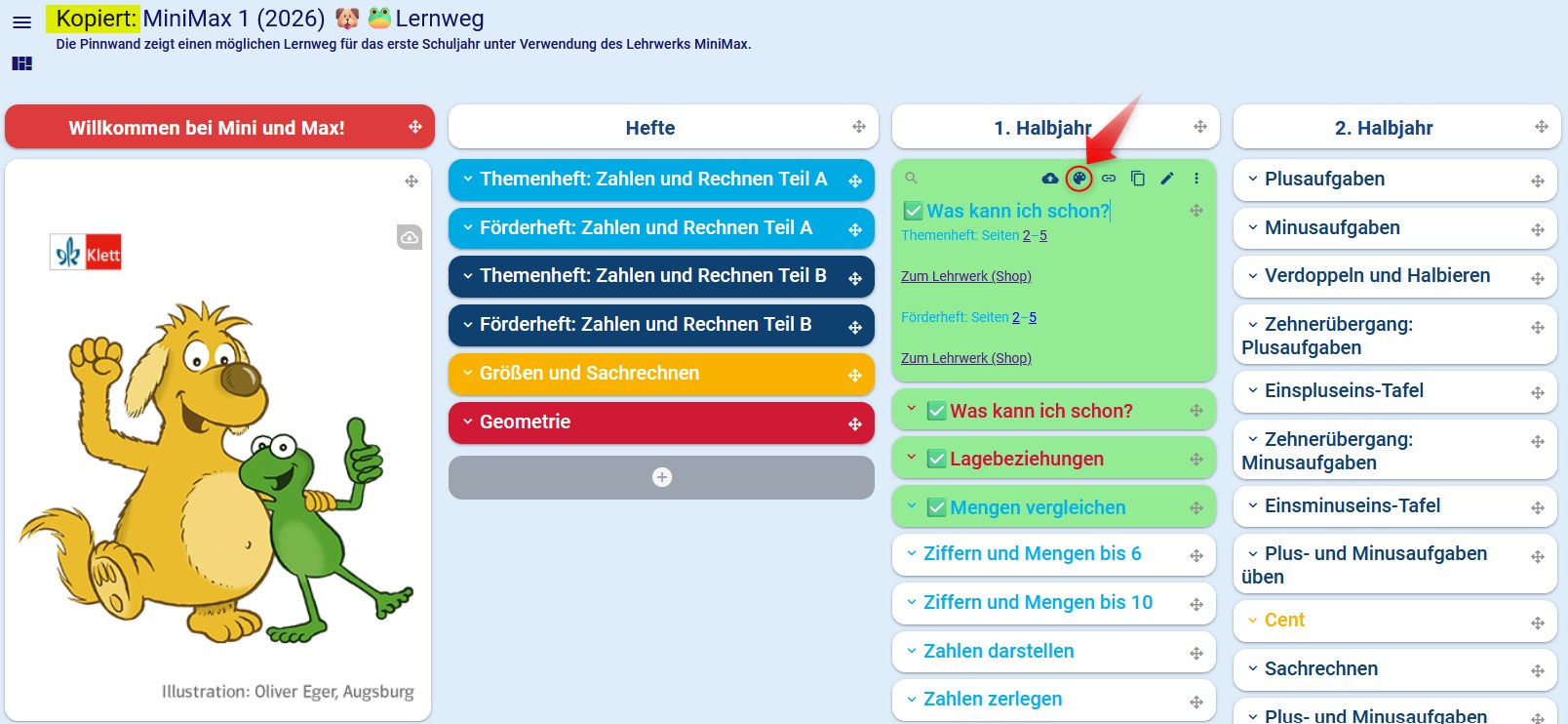
Grundschul-Blog-Unterrichten-Mathe-MiniMax2026-TaskCards-farbige-Hervorhebung
Farbige Hervorhebungen
Mit der Option Kachel hinzufügen (anwählbar über das „Plus“), ist es auch möglich, die Unterrichtseinheit in kleinere und konkretere Lernziele zu gliedern.
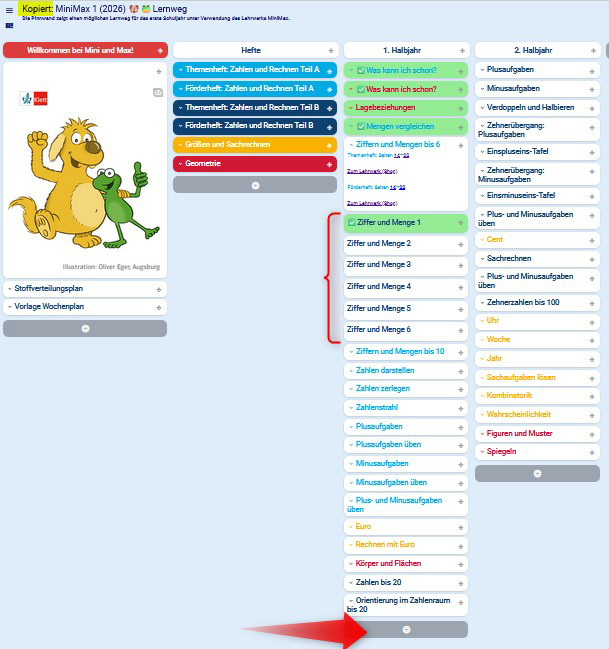
Grundschul-Blog-Unterrichten-Mathe-MiniMax2026-TaskCards-Kachelnhinzufuegen
Kacheln hinzufügen
Hier gelangt ihr zu den Lernwegen und weiteren Extras
MiniMax Lernweg Klasse 1 in TaskCards
MiniMax Lernweg Klasse 2 (Verbauch) in TaskCards
MiniMax Lernweg Klasse 2 (Ausleihe) in TaskCards
Nach und nach werden wir euch zu MiniMax die Lernwege für die anderen Klassenstufen zur Verfügung stellen.
Ihr findet die Verlinkungen zu den Lernwegen zusätzlich im Webshop unter „Stoffverteilung“ und bald auch auf dem MiniMax Digitaler Unterrichtsassistent (Klasse 1) und dem MiniMax Digitaler Unterrichtsassistent (Klasse 2) in der Rubrik „Weitere Informationen“.
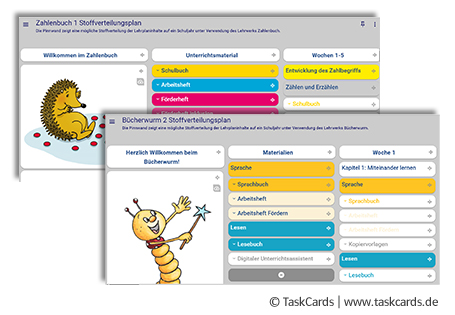
Good to know: Vielleicht habt ihr es schon entdeckt, auf TaskCards findet ihr noch mehr zu MiniMax: Der Stoffverteilungsplan von Klasse 1 als möglicher Fahrplan durch das Schuljahr ist auch schon online. Auch hier werden die anderen Klassenstufen kontinuierlich hinzugefügt. Den Stoffverteilungsplan stellen wir euch hier auch im Word-Format zum Download zur Verfügung.
Viel Spaß beim Ausprobieren! 🐶🐸


Hinterlasse einen Kommentar